Domain piktografisch.de kaufen?
Wir ziehen mit dem Projekt
piktografisch.de um.
Sind Sie am Kauf der Domain
piktografisch.de interessiert?
domain@kv-gmbh.de · 0541-91531010
Domain piktografisch.de kaufen?
Macht OpenOffice die Grafik unscharf?
OpenOffice selbst macht die Grafik nicht unscharf. Die Qualität der Grafik hängt von der Quelle ab, aus der sie importiert wird. Wenn die Grafik bereits unscharf ist, wird sie auch in OpenOffice unscharf angezeigt. Es kann jedoch sein, dass die Anzeigequalität in OpenOffice je nach Einstellungen oder Bildschirmauflösung variieren kann. **
Wo finde ich das Psi-Zeichen bei OpenOffice?
Um das Psi-Zeichen bei OpenOffice zu finden, öffne das Programm und gehe zu "Einfügen" in der Menüleiste. Klicke dann auf "Sonderzeichen" und suche nach dem Psi-Zeichen in der angezeigten Liste. Klicke auf das Zeichen, um es in das Dokument einzufügen. **


Ähnliche Suchbegriffe für OpenOffice
Top-Angebote
Produkte zum Begriff OpenOffice:
-
Persen Verlag Grundkurs OpenOffice: CalcFür (fast) alle Berufsanfänger eine Grundvoraussetzung: Der sichere Umgang mit dem PC und den OpenOffice-Programmen wie Impress, Writer und Calc.Schritt für Schritt werden Ihren Schülern die grundlegenden Funktionen und Möglichkeiten des OpenOffice-Programms Calc vermittelt.Anhand übersichtlich gestalteter Arbeitsblätter, mit anschaulichen und praxisnahen Aufgaben, lernen Ihre Schüler alle wichtigen Bereiche der Tabellenkalkulation Calc kennen: von den Grundlagen bis hin zu Aufgaben zur Formatierung von Tabellen, zum Durchführen von Rechenoperationen und zum Erstellen von Diagrammen.So finden sich Ihre Schüler schnell und sicher in Calc zurecht!24,99 €*Versand: 0,00 €Sichere Weiterleitung zum Anbieter
-
Scheinberger, Felix: IllustrationIllustration , 100 Wege einen Vogel zu malen , Unterbodenleuchten > Lichter & Leuchten , Erscheinungsjahr: 201311, Produktform: Leinen, Autoren: Scheinberger, Felix, Seitenzahl/Blattzahl: 356, Abbildungen: 600, Keyword: Anleitung; Felix Scheinbeger; Gestaltung; Illustrationen; Illustrationstechniken; Illustratoren; Kreativität; Malen; Ratgeber; Skizzieren; Vogel; Vögel; Wasserfarbe; Zeichnen, Fachschema: Zeichnung (Kunst)~Buchkunst / Illustration~Illustration - Illustrator~Beruf / Karriere~Karriere~Design~Kunsterziehung~Kunstunterricht, Fachkategorie: Zeichnung~Ratgeber: Karriere und Erfolg~Unterricht und Didaktik: Kunst und Design~Architektur: Innenarchitektur~andere grafische Kunst~Tiere in der Kunst~Kunst: Grundlagen und Techniken, Warengruppe: HC/Innenarchitektur/Design, Fachkategorie: Illustration, Thema: Entdecken, Text Sprache: ger, UNSPSC: 49019900, Warenverzeichnis für die Außenhandelsstatistik: 49019900, Verlag: Schmidt Hermann Verlag, Verlag: Schmidt Hermann Verlag, Verlag: Verlag Hermann Schmidt GmbH & Co. KG, Länge: 246, Breite: 177, Höhe: 40, Gewicht: 1184, Produktform: Halbleinen, Genre: Geisteswissenschaften/Kunst/Musik, Genre: Geisteswissenschaften/Kunst/Musik, Herkunftsland: DEUTSCHLAND (DE), Katalog: deutschsprachige Titel, Katalog: Gesamtkatalog, Katalog: Lagerartikel, Book on Demand, ausgew. Medienartikel, Relevanz: 0020, Tendenz: -1, Unterkatalog: AK, Unterkatalog: Bücher, Unterkatalog: Hardcover, Unterkatalog: Lagerartikel, WolkenId: 183365142,00 €*Versand: 0,00 €Sichere Weiterleitung zum Anbieter
-
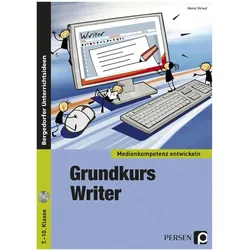
Grundkurs OpenOffice: Writer. Medienkompetenz entwickeln, Schulbücher von Heinz StraufFür (fast) alle Berufsanfänger eine Grundvoraussetzung: Der sichere Umgang mit dem PC und den OpenOffice-Programmen wie Impress, Writer und Calc. Schritt für Schritt werden Ihren Schülern die grundlegenden Funktionen und Möglichkeiten des OpenOffice-Programms Writer vermittelt. Anhand übersichtlich gestalteter Arbeitsblätter, mit anschaulichen und praxisnahen Aufgaben, lernen Ihre Schüler alle wichtigen Bereiche des Textverarbeitungsprogramms Writer kennen, sodass sie das Erlernte später auch gleich im Unterricht einsetzen können. So finden sich Ihre Schüler schnell und sicher in Writer zurecht!.26,99 €*Versand: 0,00 €Sichere Weiterleitung zum Anbieter



-
Wie füge ich das Pi-Symbol in OpenOffice ein?
Um das Pi-Symbol in OpenOffice einzufügen, kannst du entweder die Tastenkombination "Alt + X" verwenden und dann "03C0" eingeben, oder du kannst das Symbol über die Symbolleiste "Einfügen" auswählen und dann nach dem Pi-Symbol suchen. Eine andere Möglichkeit besteht darin, das Pi-Symbol aus einer anderen Quelle zu kopieren und in das OpenOffice-Dokument einzufügen. **
-
Wie kann ich ein Bild in OpenOffice als Bild kopieren?
Um ein Bild in OpenOffice als Bild zu kopieren, musst du das Bild zunächst markieren. Klicke dazu mit der rechten Maustaste auf das Bild und wähle "Bild markieren" aus dem Kontextmenü. Anschließend kannst du das Bild mit der Tastenkombination "Strg + C" oder über das Menü "Bearbeiten" -> "Kopieren" kopieren. Nun kannst du das Bild an einer anderen Stelle einfügen, indem du die Tastenkombination "Strg + V" verwendest oder über das Menü "Bearbeiten" -> "Einfügen". **
-
Wie füge ich ein Bild in openoffice ein?
Um ein Bild in OpenOffice einzufügen, klicke zuerst auf "Einfügen" in der Menüleiste. Wähle dann "Bild" aus und suche das gewünschte Bild auf deinem Computer. Klicke auf "Öffnen", um das Bild in dein Dokument einzufügen. Du kannst das Bild auch per Drag-and-Drop direkt in das Dokument ziehen. Anschließend kannst du das Bild in der Größe anpassen und positionieren, wie es dir am besten gefällt. **
-
Warum lädt das eingefügte Bild nicht in OpenOffice?
Es gibt mehrere mögliche Gründe, warum das eingefügte Bild nicht in OpenOffice lädt. Es könnte sein, dass das Bildformat nicht von OpenOffice unterstützt wird oder dass das Bild beschädigt ist. Es ist auch möglich, dass es ein Problem mit den Einstellungen von OpenOffice gibt, das verhindert, dass das Bild angezeigt wird. **

Wie kann ich neben dem Bild in OpenOffice schreiben?
Um neben einem Bild in OpenOffice zu schreiben, kannst du ein Textfeld verwenden. Klicke dazu auf "Einfügen" in der Menüleiste und wähle "Textfeld". Platziere das Textfeld neben dem Bild und beginne mit dem Schreiben. Du kannst das Textfeld nach Belieben anpassen und formatieren. **
Wie kann ich eine OpenOffice-Datei als JPG-Bild darstellen?
Um eine OpenOffice-Datei als JPG-Bild darzustellen, kannst du sie zuerst als PDF exportieren. Anschließend kannst du das PDF in ein Bildformat wie JPG umwandeln, indem du ein Online-Konvertierungstool oder eine Bildbearbeitungssoftware verwendest. **
Top-Angebote
Produkte zum Begriff OpenOffice:
-
Persen Verlag Grundkurs OpenOffice: ImpressEine Präsentation in Impress erstellen zu können, zählt zu einer wichtigen Kompetenz im Berufsalltag. Auch um in der Schule Referate oder Arbeitsergebnisse zu präsentieren, sind Kenntnisse in Impress für alle Schüler hilfreich. Mit diesem Grundkurs führen Sie Ihre Schüler Schritt für Schritt in die Anwendung des Open-Office-Programms Impress ein. Anhand der übersichtlich gestalteten Arbeitsblätter lernen die Jugendlichen alle wichtigen Bereiche der Präsentationssoftware kennen, sodass sie dasErlernte gleich im Unterricht für ihre eigene Präsentation einsetzen können. Das enthaltene Zusatzmaterial liefert alle Arbeitsaufgaben sowie die dazugehörigen Lösungen.20,99 €*Versand: 0,00 €Sichere Weiterleitung zum Anbieter
-
Persen Verlag Grundkurs OpenOffice: WriterFür (fast) alle Berufsanfänger eine Grundvoraussetzung: Der sichere Umgang mit dem PC und den OpenOffice-Programmen wie Impress, Writer und Calc.Schritt für Schritt werden Ihren Schülern die grundlegenden Funktionen und Möglichkeiten des OpenOffice-Programms Writer vermittelt.Anhand übersichtlich gestalteter Arbeitsblätter, mit anschaulichen und praxisnahen Aufgaben, lernen Ihre Schüler alle wichtigen Bereiche des Textverarbeitungsprogramms Writer kennen, sodass sie das Erlernte später auch gleich im Unterricht einsetzen können.So finden sich Ihre Schüler schnell und sicher in Writer zurecht!22,99 €*Versand: 0,00 €Sichere Weiterleitung zum Anbieter
-
Persen Verlag Grundkurs OpenOffice: CalcFür (fast) alle Berufsanfänger eine Grundvoraussetzung: Der sichere Umgang mit dem PC und den OpenOffice-Programmen wie Impress, Writer und Calc.Schritt für Schritt werden Ihren Schülern die grundlegenden Funktionen und Möglichkeiten des OpenOffice-Programms Calc vermittelt.Anhand übersichtlich gestalteter Arbeitsblätter, mit anschaulichen und praxisnahen Aufgaben, lernen Ihre Schüler alle wichtigen Bereiche der Tabellenkalkulation Calc kennen: von den Grundlagen bis hin zu Aufgaben zur Formatierung von Tabellen, zum Durchführen von Rechenoperationen und zum Erstellen von Diagrammen.So finden sich Ihre Schüler schnell und sicher in Calc zurecht!24,99 €*Versand: 0,00 €Sichere Weiterleitung zum Anbieter
-
Scheinberger, Felix: IllustrationIllustration , 100 Wege einen Vogel zu malen , Unterbodenleuchten > Lichter & Leuchten , Erscheinungsjahr: 201311, Produktform: Leinen, Autoren: Scheinberger, Felix, Seitenzahl/Blattzahl: 356, Abbildungen: 600, Keyword: Anleitung; Felix Scheinbeger; Gestaltung; Illustrationen; Illustrationstechniken; Illustratoren; Kreativität; Malen; Ratgeber; Skizzieren; Vogel; Vögel; Wasserfarbe; Zeichnen, Fachschema: Zeichnung (Kunst)~Buchkunst / Illustration~Illustration - Illustrator~Beruf / Karriere~Karriere~Design~Kunsterziehung~Kunstunterricht, Fachkategorie: Zeichnung~Ratgeber: Karriere und Erfolg~Unterricht und Didaktik: Kunst und Design~Architektur: Innenarchitektur~andere grafische Kunst~Tiere in der Kunst~Kunst: Grundlagen und Techniken, Warengruppe: HC/Innenarchitektur/Design, Fachkategorie: Illustration, Thema: Entdecken, Text Sprache: ger, UNSPSC: 49019900, Warenverzeichnis für die Außenhandelsstatistik: 49019900, Verlag: Schmidt Hermann Verlag, Verlag: Schmidt Hermann Verlag, Verlag: Verlag Hermann Schmidt GmbH & Co. KG, Länge: 246, Breite: 177, Höhe: 40, Gewicht: 1184, Produktform: Halbleinen, Genre: Geisteswissenschaften/Kunst/Musik, Genre: Geisteswissenschaften/Kunst/Musik, Herkunftsland: DEUTSCHLAND (DE), Katalog: deutschsprachige Titel, Katalog: Gesamtkatalog, Katalog: Lagerartikel, Book on Demand, ausgew. Medienartikel, Relevanz: 0020, Tendenz: -1, Unterkatalog: AK, Unterkatalog: Bücher, Unterkatalog: Hardcover, Unterkatalog: Lagerartikel, WolkenId: 183365142,00 €*Versand: 0,00 €Sichere Weiterleitung zum Anbieter
-
Macht OpenOffice die Grafik unscharf?
OpenOffice selbst macht die Grafik nicht unscharf. Die Qualität der Grafik hängt von der Quelle ab, aus der sie importiert wird. Wenn die Grafik bereits unscharf ist, wird sie auch in OpenOffice unscharf angezeigt. Es kann jedoch sein, dass die Anzeigequalität in OpenOffice je nach Einstellungen oder Bildschirmauflösung variieren kann. **
-
Wo finde ich das Psi-Zeichen bei OpenOffice?
Um das Psi-Zeichen bei OpenOffice zu finden, öffne das Programm und gehe zu "Einfügen" in der Menüleiste. Klicke dann auf "Sonderzeichen" und suche nach dem Psi-Zeichen in der angezeigten Liste. Klicke auf das Zeichen, um es in das Dokument einzufügen. **
-
Wie füge ich das Pi-Symbol in OpenOffice ein?
Um das Pi-Symbol in OpenOffice einzufügen, kannst du entweder die Tastenkombination "Alt + X" verwenden und dann "03C0" eingeben, oder du kannst das Symbol über die Symbolleiste "Einfügen" auswählen und dann nach dem Pi-Symbol suchen. Eine andere Möglichkeit besteht darin, das Pi-Symbol aus einer anderen Quelle zu kopieren und in das OpenOffice-Dokument einzufügen. **
-
Wie kann ich ein Bild in OpenOffice als Bild kopieren?
Um ein Bild in OpenOffice als Bild zu kopieren, musst du das Bild zunächst markieren. Klicke dazu mit der rechten Maustaste auf das Bild und wähle "Bild markieren" aus dem Kontextmenü. Anschließend kannst du das Bild mit der Tastenkombination "Strg + C" oder über das Menü "Bearbeiten" -> "Kopieren" kopieren. Nun kannst du das Bild an einer anderen Stelle einfügen, indem du die Tastenkombination "Strg + V" verwendest oder über das Menü "Bearbeiten" -> "Einfügen". **
Ähnliche Suchbegriffe für OpenOffice
-
Grundkurs OpenOffice: Writer. Medienkompetenz entwickeln, Schulbücher von Heinz StraufFür (fast) alle Berufsanfänger eine Grundvoraussetzung: Der sichere Umgang mit dem PC und den OpenOffice-Programmen wie Impress, Writer und Calc. Schritt für Schritt werden Ihren Schülern die grundlegenden Funktionen und Möglichkeiten des OpenOffice-Programms Writer vermittelt. Anhand übersichtlich gestalteter Arbeitsblätter, mit anschaulichen und praxisnahen Aufgaben, lernen Ihre Schüler alle wichtigen Bereiche des Textverarbeitungsprogramms Writer kennen, sodass sie das Erlernte später auch gleich im Unterricht einsetzen können. So finden sich Ihre Schüler schnell und sicher in Writer zurecht!.26,99 €*Versand: 0,00 €Sichere Weiterleitung zum Anbieter
-
Sponring, B: Entwicklung des Jexo Frameworks für OpenOffice., Taschenbuch von Benjamin Sponring, VDM, 978-3-639-32749-6Sponring, B: Entwicklung Des Jexo Frameworks Für Openoffice., Taschenbuch Von Benjamin Sponring, Vdm, 978-3-639-32749-6, Seitenanzahl: 10049,00 €*Versand: 0,00 €Sichere Weiterleitung zum Anbieter
-
Wie füge ich ein Bild in openoffice ein?
Um ein Bild in OpenOffice einzufügen, klicke zuerst auf "Einfügen" in der Menüleiste. Wähle dann "Bild" aus und suche das gewünschte Bild auf deinem Computer. Klicke auf "Öffnen", um das Bild in dein Dokument einzufügen. Du kannst das Bild auch per Drag-and-Drop direkt in das Dokument ziehen. Anschließend kannst du das Bild in der Größe anpassen und positionieren, wie es dir am besten gefällt. **
-
Warum lädt das eingefügte Bild nicht in OpenOffice?
Es gibt mehrere mögliche Gründe, warum das eingefügte Bild nicht in OpenOffice lädt. Es könnte sein, dass das Bildformat nicht von OpenOffice unterstützt wird oder dass das Bild beschädigt ist. Es ist auch möglich, dass es ein Problem mit den Einstellungen von OpenOffice gibt, das verhindert, dass das Bild angezeigt wird. **
-
Wie kann ich neben dem Bild in OpenOffice schreiben?
Um neben einem Bild in OpenOffice zu schreiben, kannst du ein Textfeld verwenden. Klicke dazu auf "Einfügen" in der Menüleiste und wähle "Textfeld". Platziere das Textfeld neben dem Bild und beginne mit dem Schreiben. Du kannst das Textfeld nach Belieben anpassen und formatieren. **
-
Wie kann ich eine OpenOffice-Datei als JPG-Bild darstellen?
Um eine OpenOffice-Datei als JPG-Bild darzustellen, kannst du sie zuerst als PDF exportieren. Anschließend kannst du das PDF in ein Bildformat wie JPG umwandeln, indem du ein Online-Konvertierungstool oder eine Bildbearbeitungssoftware verwendest. **
* Alle Preise verstehen sich inklusive der gesetzlichen Mehrwertsteuer und ggf. zuzüglich Versandkosten. Die Angebotsinformationen basieren auf den Angaben des jeweiligen Shops und werden über automatisierte Prozesse aktualisiert. Eine Aktualisierung in Echtzeit findet nicht statt, so dass es im Einzelfall zu Abweichungen kommen kann. ** Hinweis: Teile dieses Inhalts wurden von KI erstellt.